
Anúncios
Activa Siri en tu iPhone o iPad fácilmente
Descubre Siri
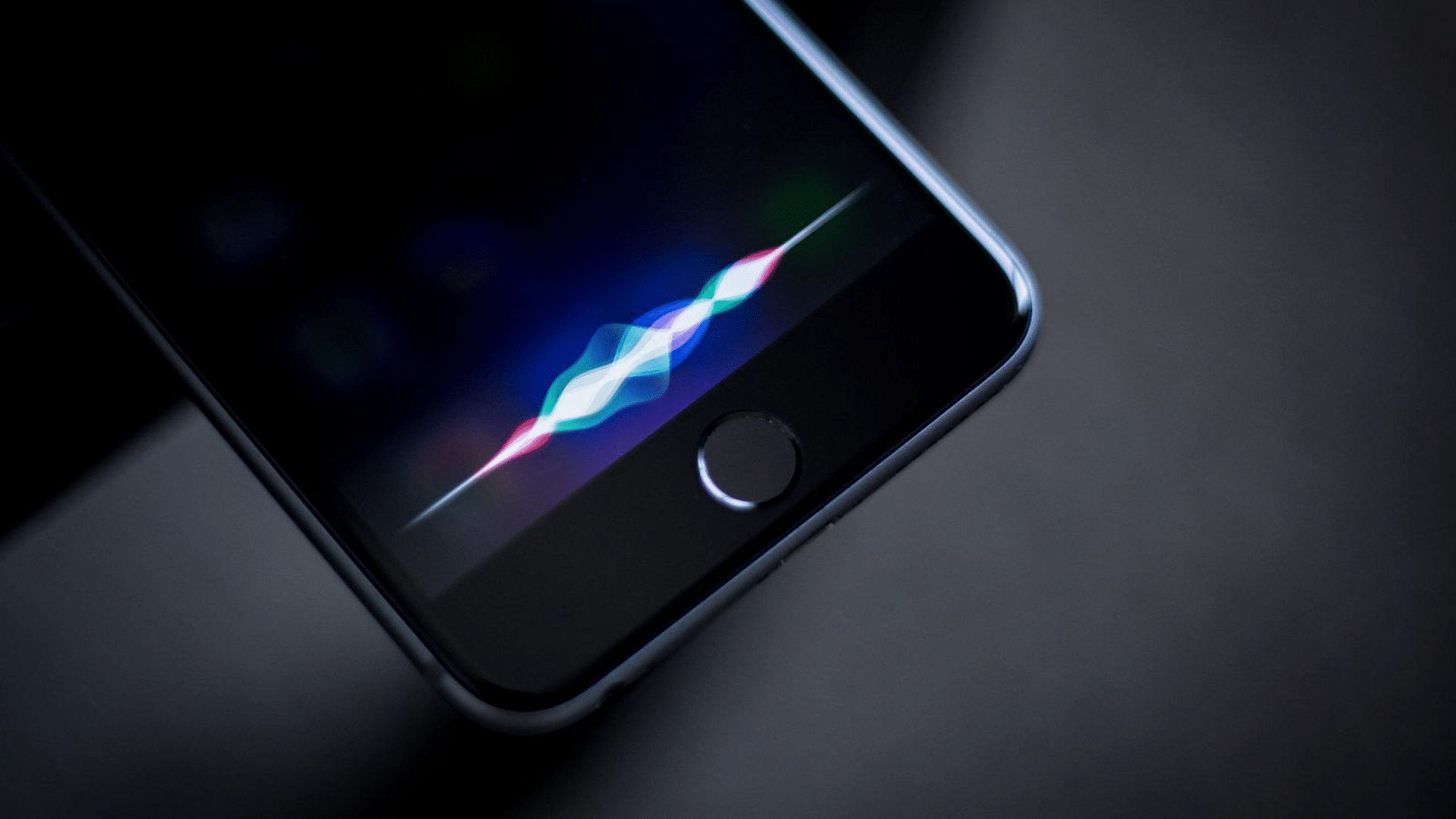
Siri se ha convertido en uno de los asistentes virtuales más populares del mundo, transformando la forma en que interactuamos con nuestros dispositivos móviles. Desde su lanzamiento, esta tecnología de Apple ha evolucionado significativamente, ofreciendo una experiencia cada vez más intuitiva y personalizada para millones de usuarios en todo el planeta. 📱
Activar Siri en tu celular es un proceso simple que puede mejorar drásticamente tu productividad diaria. Ya sea que quieras enviar mensajes sin tocar la pantalla, configurar recordatorios mientras conduces, o simplemente obtener información rápida sobre el clima, este asistente inteligente está diseñado para hacer tu vida más fácil y eficiente.
Anúncios
¿Qué es Siri y por qué deberías activarlo? ✨
Siri es el asistente virtual desarrollado por Apple que utiliza procesamiento de lenguaje natural y reconocimiento de voz para ejecutar comandos, responder preguntas y realizar tareas en tu dispositivo. Funciona mediante inteligencia artificial avanzada que aprende de tus hábitos y preferencias con el tiempo.
La gran ventaja de activar Siri radica en la conveniencia que ofrece. Imagina poder controlar tu teléfono completamente con tu voz mientras cocinas, manejas o simplemente tienes las manos ocupadas. Desde establecer alarmas hasta reproducir tu música favorita, Siri se convierte en tu asistente personal las 24 horas del día.
Anúncios
Además, Siri está integrado con numerosas aplicaciones de terceros, lo que significa que puedes usarlo para pedir comida, solicitar un taxi, controlar dispositivos domésticos inteligentes y mucho más. Su versatilidad lo convierte en una herramienta indispensable para cualquier usuario de iPhone, iPad o incluso Apple Watch.
Requisitos previos para activar Siri en tu dispositivo 📋
Antes de proceder con la activación, es importante verificar que tu dispositivo cumple con los requisitos necesarios. Siri está disponible en la mayoría de los dispositivos Apple modernos, pero existen algunas consideraciones importantes.
Primero, necesitas tener una conexión a internet activa, ya sea WiFi o datos móviles. Siri procesa la mayoría de las solicitudes en servidores de Apple para brindarte respuestas más precisas y actualizadas. Tu dispositivo también debe estar actualizado a una versión reciente de iOS o iPadOS.
En cuanto a los idiomas, Siri soporta español y múltiples variantes regionales, incluyendo español de España, México, Chile y otros países latinoamericanos. Puedes configurar el idioma y el acento que prefieras en los ajustes del sistema.
Dispositivos compatibles con Siri
- iPhone 4s y modelos posteriores
- iPad Pro, iPad Air, iPad mini (todas las generaciones recientes)
- iPod touch (quinta generación y posteriores)
- Apple Watch (todos los modelos)
- Mac con macOS Sierra o posterior
- HomePod y HomePod mini
- AirPods y otros auriculares compatibles
Cómo activar Siri mediante los ajustes del sistema ⚙️
El método más común y recomendado para activar Siri es a través de la aplicación de Ajustes de tu iPhone o iPad. Este proceso te permite personalizar completamente cómo y cuándo quieres que Siri responda a tus comandos.
Para comenzar, desbloquea tu dispositivo y abre la aplicación “Ajustes” (el ícono del engranaje gris). Una vez dentro, desplázate hacia abajo hasta encontrar la opción “Siri y Buscar”. Al tocar esta opción, accederás al panel de configuración completo del asistente virtual.
Pasos detallados para la configuración inicial
Una vez dentro del menú “Siri y Buscar”, verás varias opciones de activación. La primera y más importante es “Oye Siri”, que permite activar el asistente mediante comandos de voz sin necesidad de tocar ningún botón. Para habilitar esta función, simplemente activa el interruptor correspondiente.
El sistema te pedirá que configures el reconocimiento de tu voz pronunciando algunas frases específicas. Este proceso entrena a Siri para reconocer tu voz particular, lo que mejora la precisión y la seguridad. Sigue las instrucciones en pantalla y repite las frases claramente en un ambiente relativamente silencioso.
La segunda opción importante es “Presionar el botón lateral para Siri” (o “Presionar inicio para Siri” en dispositivos más antiguos). Esta función te permite activar Siri manteniendo presionado el botón correspondiente. Es extremadamente útil en situaciones donde no puedes usar comandos de voz.
También encontrarás la opción “Permitir Siri cuando esté bloqueado”, que te permite usar el asistente sin desbloquear tu teléfono. Esto es conveniente pero puede representar una preocupación de privacidad para algunos usuarios, así que actívalo según tus preferencias personales.
Configuración avanzada de Siri para una experiencia personalizada 🎯
Una vez activado Siri, puedes personalizar numerosos aspectos para adaptar la experiencia a tus necesidades específicas. La configuración avanzada te permite ajustar el idioma, el acento, el género de la voz y mucho más.
Selección de idioma y acento
En el menú “Siri y Buscar”, encontrarás la opción “Idioma”. Aquí puedes seleccionar entre múltiples variantes del español o incluso cambiar a otro idioma completamente. Si eres bilingüe, considera que Siri puede entender contextos mixtos en algunos casos.
La opción “Voz de Siri” te permite elegir entre diferentes acentos y géneros de voz. Apple ha trabajado para ofrecer voces más naturales y diversas, con opciones masculinas, femeninas y neutras en varios idiomas. Prueba diferentes opciones hasta encontrar la que te resulte más agradable.
Respuestas de voz y retroalimentación
La configuración “Respuestas de voz” determina cuándo Siri hablará en voz alta. Tienes tres opciones principales:
- Siempre activado: Siri responderá verbalmente a todos tus comandos
- Control con interruptor de timbre: Siri solo hablará cuando tu teléfono no esté en modo silencioso
- Solo con manos libres: Siri solo responderá en voz alta cuando uses auriculares o CarPlay
Esta configuración es especialmente útil para evitar situaciones incómodas en lugares públicos donde no quieres que tu teléfono hable en voz alta. 🤫
Activar “Oye Siri” para control totalmente manos libres 🎤
La función “Oye Siri” es probablemente la característica más emblemática del asistente de Apple. Te permite activar Siri simplemente diciendo la frase de activación, sin necesidad de tocar tu dispositivo en absoluto.
Para configurar esta función correctamente, Apple utiliza un proceso de entrenamiento de voz que requiere que repitas varias frases. Durante este proceso, el sistema aprende las características únicas de tu voz, incluyendo tu tono, acento y patrones de habla.
El proceso de entrenamiento vocal
Cuando actives “Oye Siri” por primera vez, aparecerá un asistente de configuración. Encontrarás tu dispositivo en un lugar estable y sigue estas indicaciones:
Primera fase: Dirás “Oye Siri” varias veces para que el sistema registre tu pronunciación específica de la frase de activación. Habla de forma natural, como lo harías en una conversación normal.
Segunda fase: Pronunciarás frases como “Oye Siri, ¿cómo está el clima hoy?” o “Oye Siri, soy yo”. Estas frases adicionales ayudan al sistema a entender mejor tu patrón vocal completo y no solo la frase de activación.
El entrenamiento completo toma menos de dos minutos, pero marca una gran diferencia en la precisión con la que Siri reconocerá tus comandos futuros. Si Siri no responde bien después de la configuración inicial, puedes repetir este proceso en cualquier momento desde los ajustes.
Usar Siri con el botón lateral o el botón de inicio 🔘
Además del comando de voz, puedes activar Siri mediante botones físicos de tu dispositivo. Este método es ideal cuando estás en ambientes ruidosos donde el reconocimiento de voz podría no funcionar bien, o cuando prefieres una activación más discreta.
En los modelos de iPhone más recientes sin botón de inicio (iPhone X y posteriores), mantén presionado el botón lateral (el botón de encendido) durante aproximadamente un segundo. Sentirás una ligera vibración y verás la interfaz de Siri aparecer en la pantalla.
En modelos más antiguos con botón de inicio (iPhone 8 y anteriores), simplemente mantén presionado el botón de inicio hasta que aparezca Siri. Este método es más rápido para muchos usuarios que el comando de voz en determinadas situaciones.
Activación de Siri con AirPods y otros auriculares
Si usas AirPods u otros auriculares compatibles, tienes opciones adicionales para activar Siri. Con los AirPods, puedes configurar un toque doble (en modelos de primera y segunda generación) o mantener presionado el sensor de presión (en AirPods Pro y posteriores) para invocar al asistente.
Esta funcionalidad es especialmente útil cuando estás en movimiento, haciendo ejercicio o en situaciones donde no quieres sacar tu teléfono del bolsillo. La integración entre AirPods y Siri es uno de los puntos más fuertes del ecosistema Apple.
Siri desde la pantalla de bloqueo: ventajas y consideraciones de seguridad 🔒
Una de las funciones más convenientes pero también más controvertidas es la capacidad de usar Siri desde la pantalla de bloqueo. Esto significa que puedes hacer preguntas y ejecutar comandos sin necesidad de desbloquear tu dispositivo con Face ID, Touch ID o tu código.
Para habilitar esta función, ve a Ajustes > Siri y Buscar, y activa “Permitir Siri cuando esté bloqueado”. Con esta opción activada, cualquier persona puede activar Siri en tu teléfono bloqueado y hacer preguntas básicas.
Equilibrio entre conveniencia y privacidad
La gran ventaja de permitir Siri en la pantalla de bloqueo es la rapidez de acceso. Puedes obtener información del clima, establecer temporizadores, reproducir música y realizar muchas otras tareas sin pasar por el proceso de desbloqueo.
Sin embargo, existe un aspecto de privacidad a considerar. Aunque Siri limita el acceso a información sensible cuando el teléfono está bloqueado, alguien podría potencialmente hacer preguntas sobre tus contactos, mensajes recientes o eventos del calendario si no configuras restricciones adicionales.
Si te preocupa la privacidad, puedes desactivar esta función o ajustar qué información específica puede acceder Siri desde la pantalla de bloqueo. En Ajustes > Face ID y código (o Touch ID y código), encontrarás opciones detalladas sobre qué funciones están disponibles cuando el dispositivo está bloqueado.
Comandos esenciales para empezar a usar Siri efectivamente 💬
Una vez que hayas activado Siri correctamente, es momento de explorar todo lo que puede hacer por ti. El asistente es sorprendentemente versátil y puede ejecutar cientos de comandos diferentes en categorías muy variadas.
Los comandos para comunicación y mensajería
- “Envía un mensaje a [nombre del contacto] diciendo [tu mensaje]”
- “Llama a [nombre del contacto]”
- “Lee mis mensajes nuevos”
- “Responde que voy en camino”
- “Inicia una videollamada de FaceTime con [contacto]”
Comandos para productividad y organización
- “Establece una alarma para las 7:00 AM”
- “Recuérdame comprar leche cuando llegue al supermercado”
- “Crea un evento de calendario llamado [nombre] para mañana a las 3 PM”
- “Establece un temporizador de 10 minutos”
- “Toma una nota que diga [contenido de la nota]”
Comandos para información y búsquedas
- “¿Cómo está el clima hoy?”
- “¿Cuánto es 15 por ciento de 250?”
- “Muéstrame restaurantes italianos cerca de aquí”
- “¿Qué edad tiene [nombre de celebridad]?”
- “Traduce ‘buenos días' al francés”
La clave para aprovechar Siri al máximo es hablar de forma natural. No necesitas memorizar comandos exactos; el asistente está diseñado para entender diferentes formas de expresar la misma solicitud. 🗣️
Solución de problemas comunes al activar o usar Siri 🔧
Aunque activar Siri generalmente es un proceso sencillo, algunos usuarios encuentran dificultades ocasionales. A continuación, abordaremos los problemas más comunes y sus soluciones.
Siri no responde a “Oye Siri”
Si Siri no se activa con tu voz, primero verifica que la función esté habilitada en Ajustes > Siri y Buscar. Si está activada pero no funciona, intenta repetir el proceso de entrenamiento de voz. Ve a la misma sección y busca la opción para configurar “Oye Siri” nuevamente.
También asegúrate de que tu micrófono no esté obstruido por una funda o protector. Algunos accesorios mal diseñados pueden bloquear los micrófonos del iPhone, impidiendo que Siri te escuche correctamente.
Siri no entiende mi acento o pronunciación
Si Siri tiene dificultades para entenderte, considera cambiar el idioma o la variante regional. Por ejemplo, si hablas español de Argentina pero Siri está configurado para español de España, puede haber problemas de comprensión. Ajusta estos parámetros en Ajustes > Siri y Buscar > Idioma.
Hablar más lento y claramente también puede ayudar, especialmente en ambientes ruidosos. Con el tiempo, Siri aprenderá mejor tu forma particular de hablar y mejorará su precisión.
Siri está en el idioma incorrecto
Este es un problema común cuando compras un dispositivo de segunda mano o lo restauras. Para cambiar el idioma de Siri, ve a Ajustes > Siri y Buscar > Idioma, y selecciona tu idioma preferido. El cambio es inmediato y no requiere reiniciar el dispositivo.
Preocupaciones sobre batería y consumo de datos
Algunos usuarios se preocupan por si tener “Oye Siri” activado consume demasiada batería. En realidad, Apple ha optimizado esta función para que el impacto sea mínimo. El chip de procesamiento dedica recursos muy limitados a escuchar la frase de activación.
Respecto a los datos, cada consulta a Siri consume una pequeña cantidad de datos móviles (generalmente entre 50-100 KB por consulta). Si tienes un plan de datos limitado, considera usar Siri principalmente cuando estés conectado a WiFi.
Maximizando la privacidad al usar Siri 🛡️
La privacidad es una preocupación legítima cuando usas asistentes de voz. Apple ha implementado varias medidas para proteger tu información personal, pero también puedes tomar acciones adicionales para mayor tranquilidad.
Siri procesa muchas solicitudes directamente en tu dispositivo cuando es posible, especialmente en modelos más recientes con chips más potentes. Las solicitudes que requieren procesamiento en servidores de Apple están vinculadas a un identificador aleatorio, no directamente a tu Apple ID.
Gestión del historial de Siri
Puedes revisar y eliminar tu historial de interacciones con Siri en cualquier momento. Ve a Ajustes > Siri y Buscar > Historial de Siri y Dictado. Desde ahí puedes eliminar tu historial completamente. Apple afirma que las grabaciones de voz se eliminan de sus servidores después de seis meses automáticamente.
También puedes optar por no compartir grabaciones de audio con Apple. En la misma sección de configuración, desactiva “Mejorar Siri y Dictado” si prefieres que Apple no utilice tus interacciones para mejorar el servicio.
Integraciones de Siri con aplicaciones de terceros 🔗
Una de las características más poderosas de Siri es su capacidad para trabajar con aplicaciones de terceros mediante los llamados “Siri Shortcuts” o Atajos de Siri. Muchas aplicaciones populares ofrecen integración nativa con el asistente.
Por ejemplo, puedes usar Siri para pedir comida con apps como Uber Eats o Rappi, solicitar un viaje con Uber o Cabify, controlar dispositivos domésticos inteligentes con apps compatibles con HomeKit, o incluso publicar en redes sociales mediante comandos de voz.
Para ver qué aplicaciones instaladas en tu dispositivo soportan Siri, ve a Ajustes > Siri y Buscar, y desplázate hacia abajo. Verás una lista de todas tus aplicaciones con opciones individuales para permitir o denegar el acceso a Siri.
Crear atajos personalizados
La aplicación “Atajos” de Apple te permite crear comandos personalizados extremadamente potentes. Puedes diseñar secuencias complejas de acciones que se ejecutan con una sola frase de voz. Por ejemplo, podrías crear un atajo llamado “Me voy a casa” que automáticamente envíe un mensaje a tu familia, inicie la navegación GPS y reproduzca tu lista de reproducción favorita.
El futuro de Siri y las asistentes de voz 🚀
Siri continúa evolucionando con cada actualización de iOS. Apple ha invertido significativamente en mejorar el procesamiento de lenguaje natural, la velocidad de respuesta y la integración con más servicios.
Las mejoras recientes incluyen voces más naturales y humanas, mejor comprensión del contexto de conversaciones anteriores, y la capacidad de procesar más solicitudes directamente en el dispositivo sin necesidad de conexión a internet.
A medida que la inteligencia artificial avanza, podemos esperar que Siri se vuelva aún más intuitivo, personalizado y capaz de manejar tareas complejas con instrucciones simples. La integración con realidad aumentada, dispositivos domésticos inteligentes y vehículos conectados probablemente expandirá aún más su utilidad.
Consejos finales para dominar Siri en tu celular 💡
Para convertirte en un usuario experto de Siri, la práctica es fundamental. Cuanto más uses el asistente, más descubrirás sobre sus capacidades y más cómodo te sentirás dándole comandos de voz.
No tengas miedo de experimentar con diferentes formas de pedir lo mismo. Siri entiende múltiples variaciones de la misma solicitud, así que encuentra la forma que te resulte más natural. Si Siri no entiende algo, reformula tu pregunta de manera diferente.
Mantén tu dispositivo actualizado a la última versión de iOS disponible. Apple regularmente introduce nuevas funcionalidades para Siri y mejora las existentes a través de actualizaciones de software. Estas mejoras pueden hacer una diferencia significativa en la experiencia de usuario.
Explora regularmente la sección “Sugerencias de Siri” que aparece en varios lugares del sistema operativo. Estas sugerencias están basadas en tus hábitos y pueden ayudarte a descubrir nuevas formas de usar el asistente que no habías considerado.
Finalmente, recuerda que Siri está diseñado para hacer tu vida más fácil, no más complicada. Si una función particular no te resulta útil, simplemente no la uses. Personaliza tu experiencia con Siri de acuerdo a tus necesidades específicas y estilo de vida. Con el tiempo, el asistente se convertirá en una parte natural y valiosa de cómo interactúas con tu dispositivo móvil cada día. 🌟
